
Online
Auf dieser Seite fassen wir unsere Online-Veranstaltungen und Angebote und Informationen rund um das Thema Online-Learning zusammen.
- Online-Angebote: hier finden Sie unsere Vorträge und Kurse, die wir online durchführen.
- vhs.cloud: lernen Sie die vhs.cloud kennen und erfahren Sie, wie das Lernen mit der vhs.cloud funktioniert
- vhs Lernportal: dieses Lernportal wurde speziell für den Bereich Deutsch als Zweitsprache entwicklet
- Hinweise zur Nutzung von Zoom: die meisten unserer Online-Kurse werden mit der Konferenz-Plattform Zoom durchgeführt. In diesem Bereich finden Sie eine Kurzanleitung zur Nutzung von Zoom.
Bei Fragen oder Problemen oder wenn Sie Unterstützung oder Beratung wünschen, wenden Sie sich gerne an das Team der vhs über unser Kontaktformular, per E-Mail an vhs@loehne.de oder telefonisch unter 05732 100-588.
Online-Angebote
Sie können folgende Kategorien auswählen:
Bequem von daheim: Literatur-Gespräch online
- Datum: Do. 15.01.2026 - Do. 18.06.2026
- Uhrzeit: 19:00 - 20:30 Uhr
- Ort: Online - bei Ihnen zu Hause
- Dozent(en): Sabine Lucia Müller
Wildkatzenwälder von morgen – wir unterstützen unsere heimlichen Waldbewohner die Europäische Wildkatze
- Datum: Di. 20.01.2026
- Uhrzeit: 19:00 - 20:30 Uhr
- Ort: Online - bei Ihnen zu Hause
- Dozent(en): Christine Thiel-Bender
Der Wolf in NRW – ein umstrittener Heimkehrer
- Datum: Di. 27.01.2026
- Uhrzeit: 19:00 - 20:30 Uhr
- Ort: Online - bei Ihnen zu Hause
- Dozent(en): Katharina Stenglein
Zeitmanagement mit KI Aufgaben bewältigen, Zeit für mich
- Datum: Di. 03.02.2026
- Uhrzeit: 18:00 - 19:30 Uhr
- Ort: vhs, Werretalhalle, 1. UG, EDV-Raum
- Dozent(en): Peter B. Hoffmann
Digitales Erbe. Daten, Konten und Zugänge für den Ernstfall regeln
- Datum: Do. 05.02.2026
- Uhrzeit: 18:30 - 20:45 Uhr
- Ort: Online - bei Ihnen zu Hause
- Dozent(en): Peter B. Hoffmann
Excel: Dynamische Analysen und interaktive Visualisierungen
- Datum: Di. 10.02.2026
- Uhrzeit: 18:00 - 19:30 Uhr
- Ort: Online - bei Ihnen zu Hause
- Dozent(en): Peter B. Hoffmann
Mediengestaltung mit KI – KI (nicht nur) für Content Creator
- Datum: Di. 03.03.2026
- Uhrzeit: 18:00 - 19:30 Uhr
- Ort: Online - bei Ihnen zu Hause
- Dozent(en): Peter B. Hoffmann
Instagram verstehen – sicher durchstarten! Online-Kurs
- Datum: Do. 05.03.2026
- Uhrzeit: 18:00 - 21:00 Uhr
- Ort: Online - bei Ihnen zu Hause
- Dozent(en): Claudia Kielmann
Outlook: Effektive Kommunikation und Organisation
- Datum: Di. 10.03.2026
- Uhrzeit: 18:00 - 19:30 Uhr
- Ort: Online - bei Ihnen zu Hause
- Dozent(en): Peter B. Hoffmann
Facebook verstehen – sicher anwenden! Online-Kurs
- Datum: Do. 19.03.2026
- Uhrzeit: 18:00 - 21:00 Uhr
- Ort: Online - bei Ihnen zu Hause
- Dozent(en): Claudia Kielmann
Entfalte deine Kreativität mit Canva Ein interaktiver Anwenderkurs für dieses Grafiktool Online-Kurs
- Datum: Mi. 15.04.2026
- Uhrzeit: 18:00 - 21:00 Uhr
- Ort: Online - bei Ihnen zu Hause
- Dozent(en): Claudia Kielmann
KI kritisch nutzen – KI erkennen, bewerten und verantwortungsbewusst nutzen
- Datum: Di. 21.04.2026
- Uhrzeit: 18:00 - 19:30 Uhr
- Ort: Online - bei Ihnen zu Hause
- Dozent(en): Peter B. Hoffmann
Microsoft Teams: Drehscheibe für die Zusammenarbeit
- Datum: Di. 28.04.2026
- Uhrzeit: 18:00 - 19:30 Uhr
- Ort: Online - bei Ihnen zu Hause
- Dozent(en): Peter B. Hoffmann
Weser-Kolleg informiert über Bildungsangebote Informationsveranstaltung zum Thema "Schulabschlüsse nachholen"
- Datum: Mi. 13.05.2026
- Uhrzeit: 19:00 - 20:00 Uhr
- Ort: Online - bei Ihnen zu Hause
- Dozent(en): Kerstin Lehmann Anmeldung bis zum Veranstaltungstag um 13:00 Uhr im Weser-Kolleg unter weser-kolleg-sekretariat@minden.de
Unsere Online-Kurse finden meist über die Video-Konferenzplattform Zoom statt.
Die Teilnahme an einer Zoom-Konferenz ist mit einem PC, Notebook, Smartphone oder Tablet möglich. Das jeweilige Gerät sollte sinnvollerweise eine Kamera und ein Mikrofon besitzen. Bei Notebooks, Tablets und Smartphones sind diese in der Regel bereits fest eingebaut.
In den folgenden Abschnitten erhalten Sie Informationen zur Installation von Zoom und zum Anmelden in einer Zoom-Konferenz.
Wenn Sie Zoom auf Ihrem Gerät installiert haben, können Sie über den folgelnden Link eine kostenlose Test-Konferenz mit Zoom starten:
https://www.zoom.us/test
So haben Sie die Möglichkeit, Ihre Kamera- und Toneinstellungen bereits einige Tage vor Ihrem Kurs in Ruhe zu überprüfen.
Klicken Sie auf den Zoom-Link, den Sie von uns per E-Mail erhalten haben. Wenn Sie die Zoom-App auf Ihrem Gerät bereits installiert haben, öffnet sich die Konferenz in der Regel automatisch in der Zoom-App bzw. fragt ihr Browser direkt, ob er den Link in der App öffnen soll und Sie können dies bestätigen.
Andernfalls sehen Sie die folgende Seite im Browser:
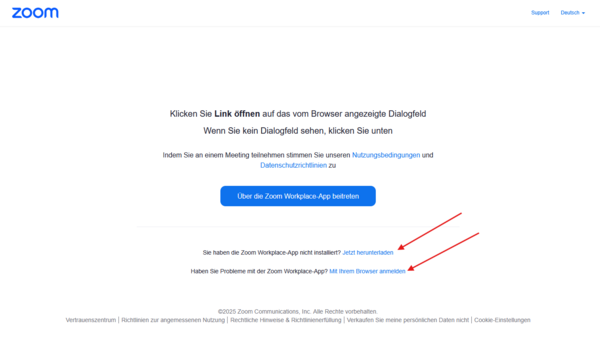
Auf dieser Seite haben Sie die Möglichkeit direkt mit dem Browser an der Zoom-Konferenz teilzunehmen oder die Zoom-App herunterzuladen bzw. diese zu starten.
Zur Teilnahme über den Browser klicken Sie auf der Seite einfach auf den Link "Mit Ihrem Browser anmelden" unten auf der Seite. Wir empfehlen allerdings die Teilnahme per Zoom-App.
Falls Sie über die Zoom-App teilnehmen möchten und diese noch nicht auf ihrem Gerät installiert ist, klicken Sie auf der Seite auf "Jetzt herunterladen" und installieren Sie im Anschluss das Programm per Doppelklick auf die heruntergeladene Datei. Danach klicken Sie auf der Seite im Browser auf den Button "Über die Zoom Workplace-App beitreten". Ggf. erhalten Sie noch eine Sicherheitsabfrage des Browsers, ob sie den Link wirklich in der App öffnen möchten. Klicken Sie in diesem Fall auf "Link öffnen".
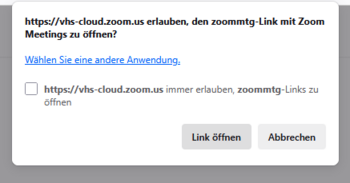
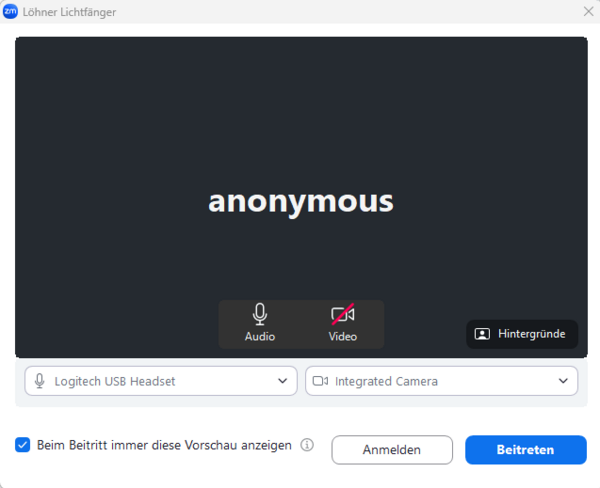
Je nach Einladungslink öffnet sich im Anschluss ein Fenster, zur Eingabe Ihres Namens. Der eingegebene Name wird den anderen Teilnehmern in der Konferenz angezeigt. Nach dieser Eingabe öffnet sich ein Vorschaufenster, in dem Sie das zu verwendende Mikrofon und die Kamera wählen können. Mit Klick auf den Button "Beitreten" treten Sie der Konferenz bei. Der Button "Anmelden" würde Sie zur Erstellung eines Zoom Workplaces Konto führen. Dies ist nicht erforderlich.
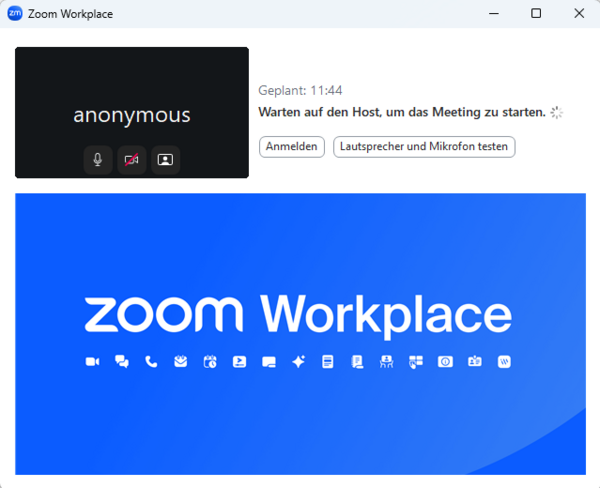
Falls der Kursleiter die Konferenz noch nicht gestartet hat, sehen Sie das folgende Fenster. Haben Sie in diesem Fall bitte etwas Geduld. Die Konferenz startet automatisch, sobald der Kursleiter diese eröffnet.
Um mit Ihrem Tablet oder Smartphone an einer Zoom-Konferenz teilzunehmen, müssen Sie zunächst die entsprechende App auf Ihrem Gerät installieren. Die Zoom-App finden Sie im jeweiligen App Store (Apple App Store für iOS oder Google Play Store für Android). Suchen Sie dort einfach nach "Zoom" und installieren Sie die App wie gewohnt. Achten Sie darauf, dass die App vom Herausgeber zoom.com bzw. zoom.us ist.
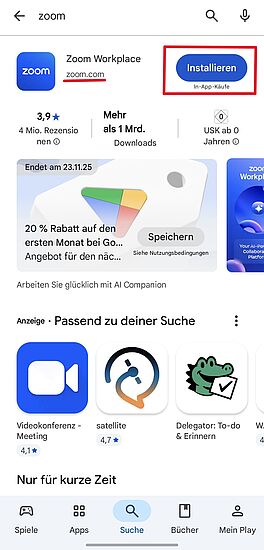
Nachdem Sie die App installiert haben, öffnen Sie einfach den Link aus unserer Einladungs-E-Mail. Die Zoom-Sitzung öffnet sich dann automatisch in der Zoom-App. Es kann sein, dass vorab noch eine Sicherheitsabfrage erscheint, ob Sie den Link wirklich in der App öffnen möchten.
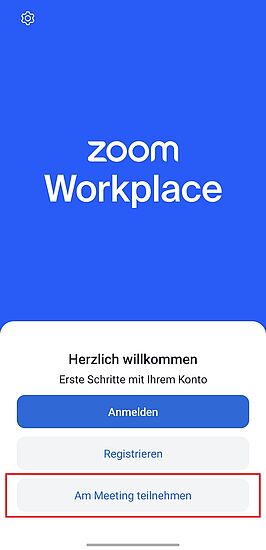
Sie können sich alternativ auch manuell in die Zoom-Konferenz einwählen. Öffnen Sie dazu die Zoom-App und tippen Sie dann auf "Am Meeting teilnehmen".
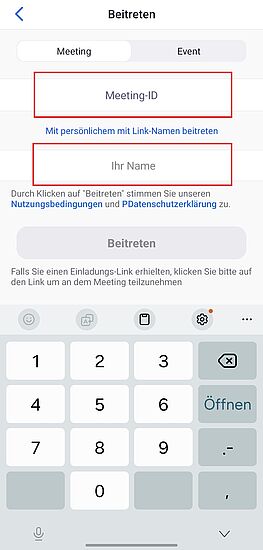
Geben Sie im darauf folgenden Fenster die Meeting-ID und einen Namen ein, mit dem Sie als Konferenzteilnehmer angezeigt werden wollen.
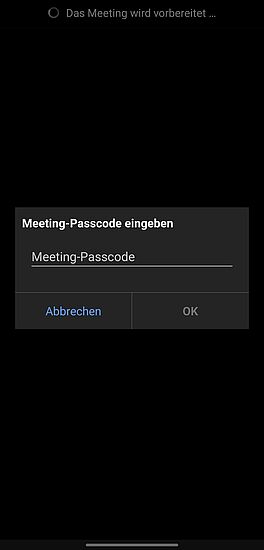
Im nächsten Fenster geben Sie bitte den Passcode (Passwort) ein, den wir Ihnen in der Einladungs-E-Mail gesendet haben.
Nun wird Ihnen eine Vorschau Ihres Videobildes angezeigt. Sie können auf diesem Bildschirm das Videobild vor Beitritt zur Konferenz aus- (Standard) oder einschalten und auch das Mikrofon stummschalten.
Mit Antippen des Button "Beitreten", gelangen Sie in die Konferenz. Der Button "Anmelden" würde Sie zur Erstellung eines Zoom Workplaces Konto führen. Dies ist nicht erforderlich.
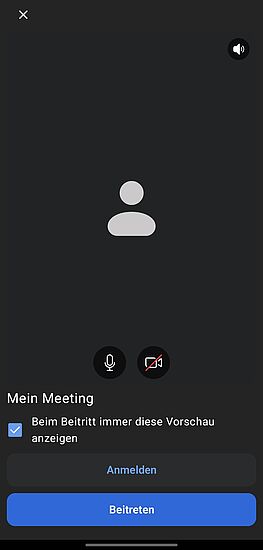
Falls der Kursleiter die Konferenz noch nicht gestartet hat, sehen Sie zunächst ein Wartefenster. Haben Sie in diesem Fall bitte etwas Geduld. Die Konferenz startet automatisch, sobald der Kursleiter diese eröffnet.
Die vhs.cloud wurde von Deutschen Volkshochschulverband e.V. entwickelt, um ein einheitliches Lernportal für Teilnehmende in Volkshochschulkursen anzubieten.
Um an einer Veranstaltung teilzunehmen, die in der vhs.cloud durchgeführt wird, benötigen Sie einen PC/ein Notebook mit Mikrofon und Kamera, einen stabilen Internetzugang sowie einen aktuellen Browser wie z.B. Firefox oder Chrome.
Bitte führen Sie bis 4 Werktage vor Veranstaltungsbeginn folgende Schritte aus:
1. Registrierung in der vhs.cloud
Registrieren Sie sich wie im Video erklärt auf www.vhs.cloud und warten Sie den Erhalt der Bestätigungsmail ab
2. Kurs beitreten
Loggen Sie sich nach Erhalt der Bestätigungsmail in Ihren Account ein und treten Sie Ihrem Kurs bei. Wie das geht, wird im Video erklärt
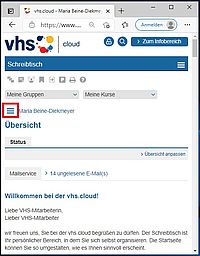
Wenn Sie die vhs.cloud mit einem mobilen Endgerät (Smartphone, Tablet) aufrufen, verbirgt sich das im Video links zu sehende Menü hinter den drei waagerechten Strichen links neben Ihrem Namen.
3. Teilnahme am Kurs/Videokonferenz starten
Sobald Ihre Kursleitung Ihre Teilnahme am Kurs in der vhs.cloud bestätigt hat, finden Sie Ihren Kurs wie im Video beschrieben unter "Meine Kurse" und Sie können zum angegebenen Veranstaltungsbeginn teilnehmen. Rufen Sie dazu die Konferenz-Funktion im Kurs auf. Wo Sie diese finden, beschreibt das Video
Das vhs-Lernportal ist ein kostenfreies Lernangebot des Deutschen Volkshochschul-Verbandes e.V. (DVV). Es bietet digitale Kurse für Alphabetisierung und Grundbildung sowie für Deutsch als Zweitsprache an. Diese setzen die Rahmencurricula für Integrations- und Grundbildungskurse sowie DeuFöV-Konzepte um. Alle Materialien sind für den Einsatz in vhs-Kurse, in Blended-Learning-Kontexten oder für das individuelle Selbstlernen geeignet.
Alle weiteren Informationen finden Sie hier: www.vhs-lernportal.de